 TG 咨询
台湾节点 · Windows
日常办公云电脑
适合网页浏览、文档处理与常用 Windows 软件。
¥1500/ 月
- 处理器
- 4 核
- 内存
- 8 GB
- 系统盘
- 40 GB
- 带宽
- 10M
- 独立 Windows 桌面
- 系统自带远程连接
- 日常办公轻松上手
无需购买 Mac mini,不用海外邮寄或托管设备,直接拥有台湾远程开发环境。
CloudDeskIDC 提供台北家宽云桌面,采用台湾本地 ISP 网络、固定 IP 与独立 Windows 系统。省去实体电脑采购、跨境运输、设备安装及后期维护的繁琐流程。支持 Claude Code、Codex 等开发工具,7×24 小时在线,按月租用,开通后即可远程连接。用更简单的方式获得稳定、便捷的海外开发工作空间。
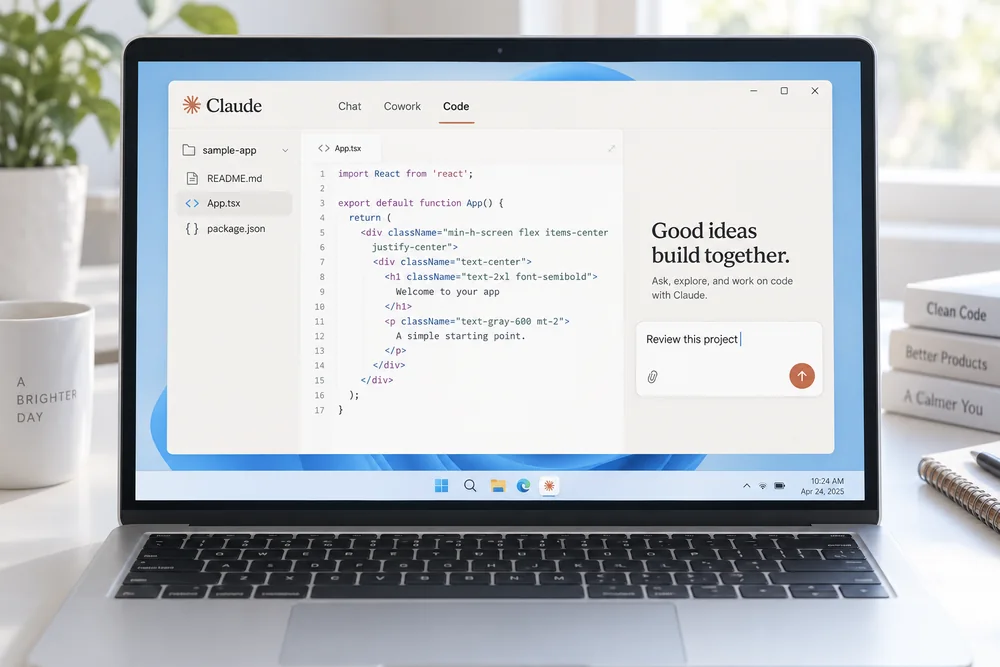
根据项目规模选择内存、存储与带宽;套餐仅提供工作机资源。
适合网页浏览、文档处理与常用 Windows 软件。
为 AI 编程与开发准备,持续维护自己的项目环境。
面向多任务办公与更高要求的长期开发工作。
支持定制云桌面与 Mac 云桌面,具体配置与交付方式请咨询客服 。
采用台湾本地 ISP 家宽网络,提供固定 IP、独立 Windows 环境与安全加密远程连接。无需自行搭建复杂网络,即可拥有稳定的海外开发工作空间,满足 Claude Code、AI 编程及长期远程办公需求。
| 核心优势 | CloudDeskIDC 台湾家宽云桌面 |
|---|---|
| 优质家宽 IP | 台湾本地 ISP 网络资源,IP 归属清晰,支持查询运营商、ASN 与网络属性 |
| 独立固定出口 | 提供固定 IP 与独立网络出口方案,减少多人共享网络带来的干扰 |
| 加密远程连接 | 支持 Windows RDP 加密传输及网络级身份验证,保护远程访问安全 |
| 独立系统环境 | 专属 Windows 云桌面,独立管理账号、软件配置及开发文件 |
| 专线加速支持 | 可选择优化线路与专线加速方案,改善跨境连接的延迟及稳定性 |
| 长期在线运行 | 7×24 小时在线,适合 Claude Code 开发、自动化程序及持续运行任务 |
选择 CloudDeskIDC,获取台湾优质家宽网络与安全可靠的远程开发环境。
咨询台湾家宽云桌面 →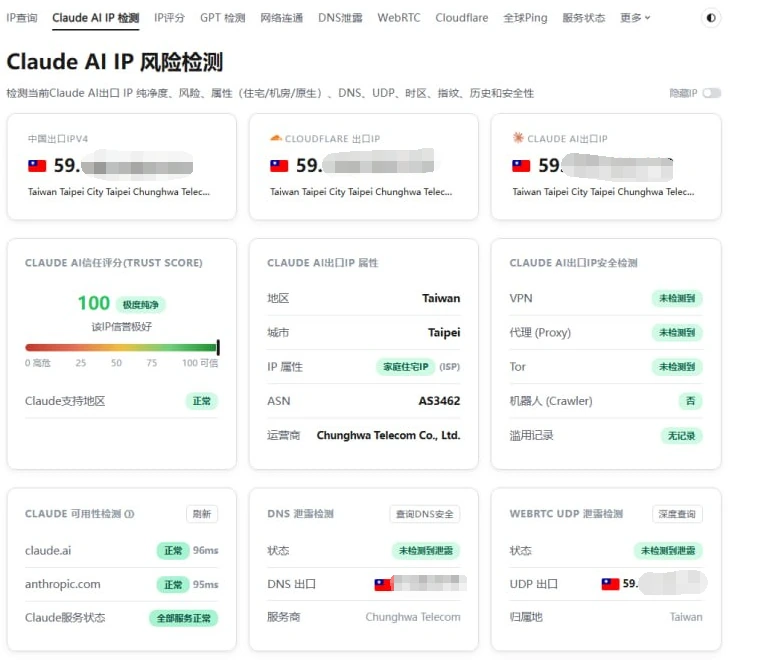
采用台湾本地家宽网络资源,提供真实的台湾地区网络出口,具备本地运营商 IP 属性,适合海外远程办公、AI 开发及跨境业务使用。
精选台湾原生 IP 及优质网络线路,提供稳定的网络连接与良好的 IP 使用环境,满足 Claude Code、远程开发等业务的网络需求。
提供台湾地区固定节点与稳定的远程连接环境,长期使用无需频繁切换地区,适合 AI 编程、自动化任务及持续运行的业务。
专属 Windows 云桌面,独立系统环境与管理员权限,支持安装 Claude Code、Codex 及各类开发工具,7×24 小时在线运行。
Claude 对账号登录地区、IP 信誉及异常访问行为设有安全检测机制。频繁切换国家或地区、使用多人共享的低信誉 IP,可能增加账号触发风控、登录验证或访问限制的概率。
CloudDeskIDC 推荐使用台湾家宽云桌面方案,提供台湾本地运营商网络资源及固定地区的远程工作环境,减少频繁更换网络带来的登录异常。适合有 Claude Code 开发、AI 编程及长期远程办公需求的用户。
选择优质网络环境,为 Claude 开发提供更稳定的连接条件。
把代码、仓库和项目依赖留在云电脑,减少更换本地设备后重复配置。
根据编辑器、浏览器、构建任务和并行工具选择处理器、内存与存储。
用自己的网络测试远程桌面输入、画面、文件传输和常用业务服务。
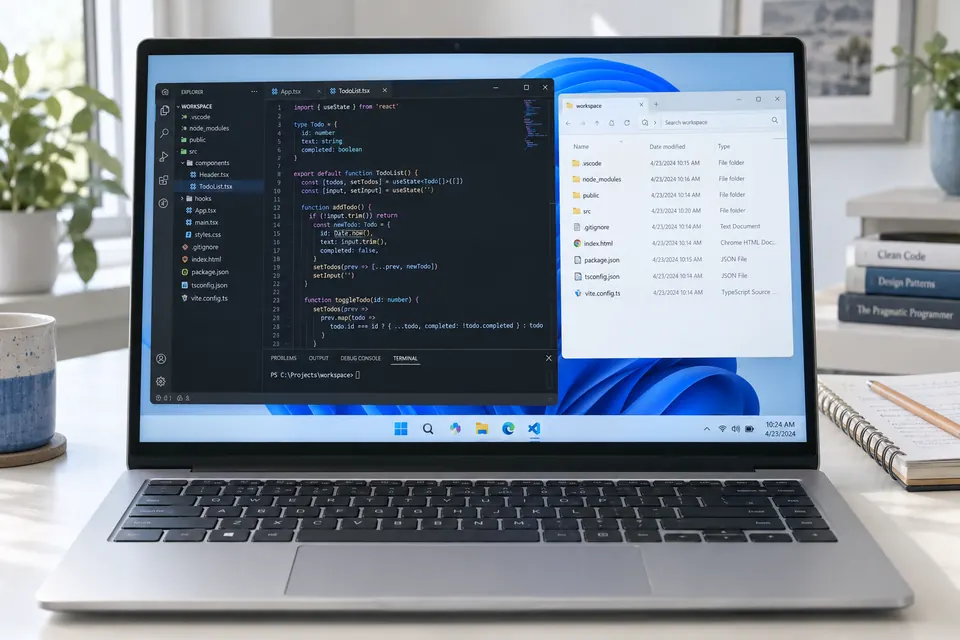
专为 Claude Code 开发打造的海外 Windows 云桌面,搭配独立 IP、稳定网络与专线加速,提供流畅的远程 AI 编程体验。支持 VS Code、Git、Node.js 等开发工具,代码、项目文件与开发环境集中保存在云端,随时远程连接,轻松开展 AI 辅助编程、网站开发与项目调试。
查看 Claude 远程桌面套餐 →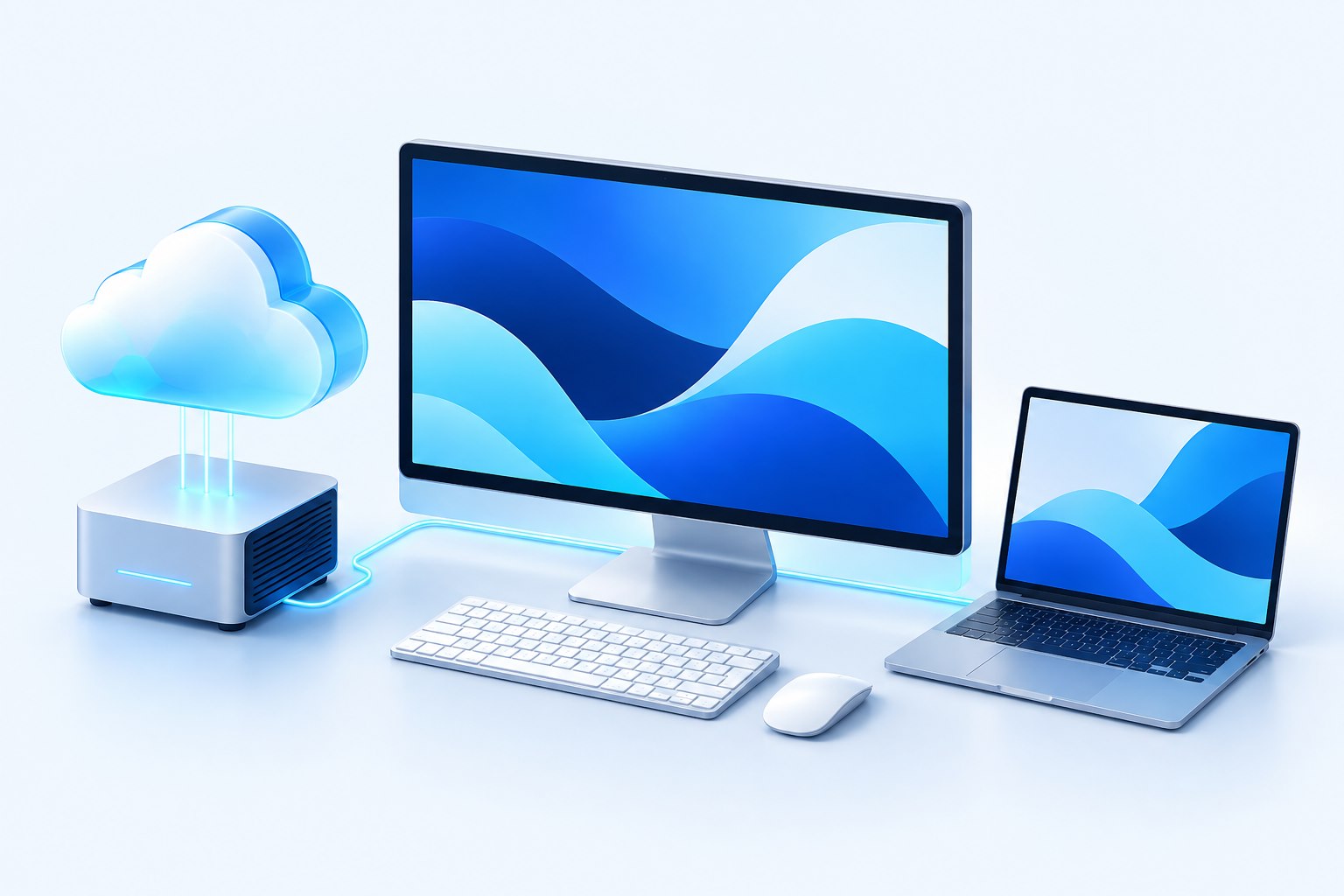
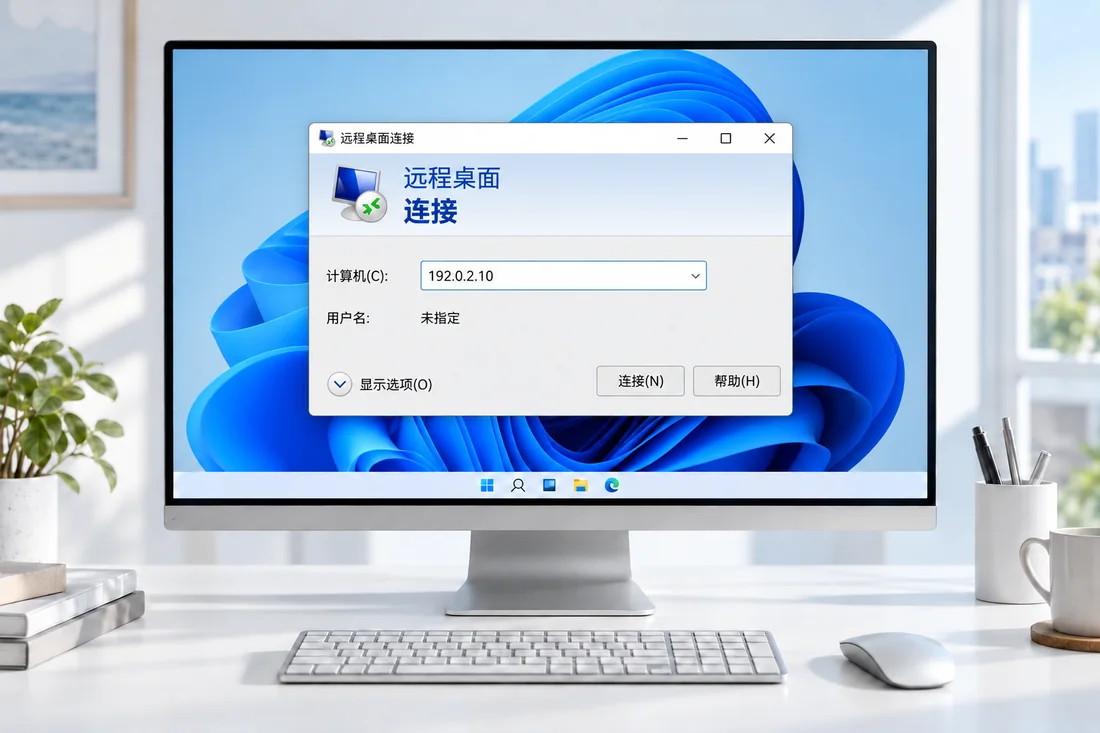
取得交付的地址与账号后,在本地打开 Windows 远程桌面连接,输入地址、用户名与密码,核对目标后进入云电脑。
查看三步连接教程 →
提供台湾、美国等海外云桌面资源,搭配优质网络线路、独立 IP 与跨境专线加速,改善远程连接延迟和网络波动。适合 Claude Code、AI 编程、远程开发与跨境办公,享受流畅、稳定的海外云电脑使用体验。
查看 Claude 云桌面地区与套餐 →选好配置、接收连接信息,再登录你的 Windows 云桌面。


VS Code、Git、Node.js 与项目文件集中在同一台 Windows 工作机,更换本地电脑后仍能继续使用熟悉的开发环境。把常用工具和项目需求告诉顾问,我们帮你匹配云电脑配置。咨询开发工作机 →
可从 8 核 16 GB 的 Claude 云桌面开始比较;同时运行多个项目、浏览器和构建任务,可查看 16 核 32 GB 工作站。提供项目规模和并行软件清单,方便顾问推荐配置。比较套餐配置 →
收到工作机连接信息后,使用 Windows 远程桌面登录,安装编辑器、Git 和项目运行环境,再导入代码仓库开始工作。连接步骤和图示可在本站教程查看。查看连接教程 →
告诉我们地区、软件、配置与连接位置,获取适合你的方案建议。